آموزش ساخت بازی در روبلاکس از صفر تا تست اولین بازی
اگر به دنبال آموزش ساخت بازی در روبلاکس هستید، باید بدانید که این کار با نرمافزار رایگان و قدرتمند Roblox Studio روی سیستمعاملهای ویندوز یا مک انجام میشود. خروجی این مقاله عملی، یک مسیر کوتاه پرش از سکوها (که در روبلاکس با نام Obby شناخته میشود) خواهد بود که شما صفر تا صد آن را خودتان طراحی، آزمایش و در نهایت ذخیره میکنید.
پیشنیازها و نصب Roblox Studio
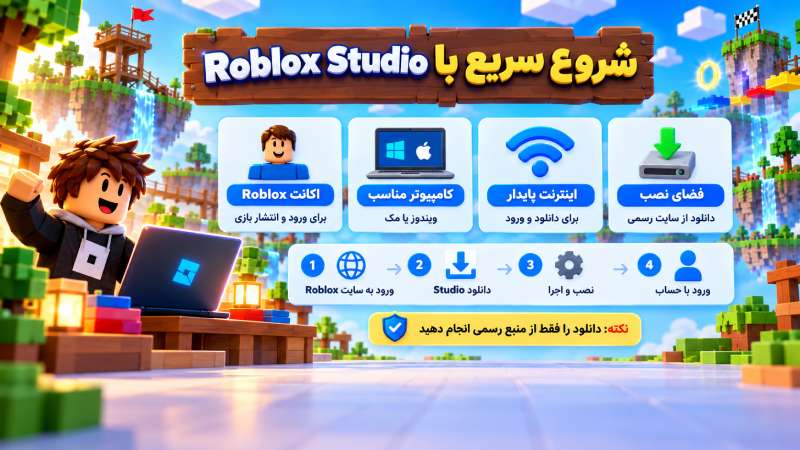
برای شروع کار، ابتدا به یک حساب رایگان Roblox، یک کامپیوتر (ویندوز یا مک) و اتصال پایدار اینترنت نیاز دارید. سپس باید نرمافزار Roblox Studio را از مرجع رسمی سایت دانلود و نصب کنید. به یاد داشته باشید که نرمافزار Roblox Player صرفاً برای بازیکردن است، اما Studio محیط ساخت و توسعه را در اختیار شما قرار میدهد. شما به عنوان یک سازنده تازهکار برای شروع مسیر نیازی به مهارتهای برنامهنویسی ندارید، هرچند بعدها امکانات پیشرفتهتر با زبان برنامهنویسی Luau قابل توسعه هستند.
پس از نصب، با اطلاعات حساب کاربری خود وارد محیط برنامه شده و از بخش الگوها، قالب Classic Obby را باز کنید. پیش از شروع طراحی، بد نیست چند نمونه ساده ساخته شده توسط دیگران را بررسی کنید. تجربه یک بازی روبلاکس برای مبتدیان به شما ایده میدهد که چگونه مراحل ابتدایی را با کمترین پیچیدگی برای بازیکنان طراحی کنید.
ساخت اولین بازی Obby در روبلاکس
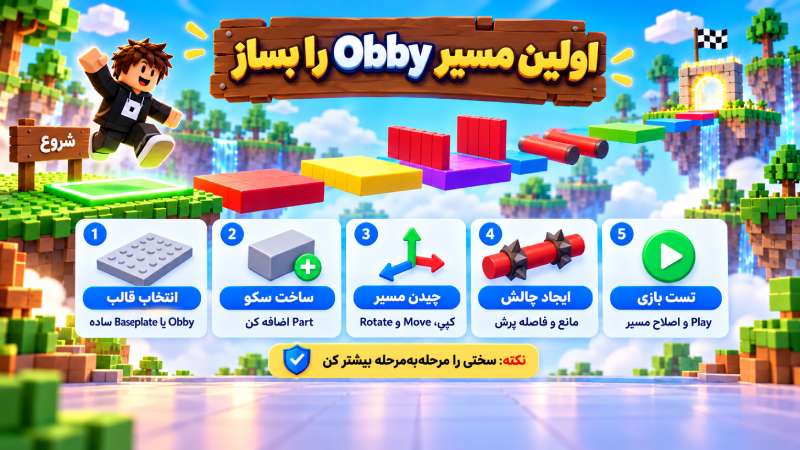
در ادامه به نحوه ساختن اولین بازیObby در روبلاکس پرداختهایم:
گام اول: قالب را باز کنید و محیط را بشناسید
پس از باز کردن قالب Classic Obby از بخش Templates، با محیط اصلی استودیو روبهرو میشوید. در سمت راست تصویر، بخش Explorer را میبینید که در واقع فهرست تمام اشیای موجود در صحنه بازی است. در زیر آن، بخش Properties قرار دارد که محل ویرایش ویژگیهای دقیق همان اشیا (مانند رنگ و متریال) است. برای حرکت در محیط نیز از کلیدهای موس و ترکیب دکمههای کیبورد استفاده میشود. پیش از هر تغییری، یکبار دکمه Play را بزنید تا رفتار نسخه خام قالب را بسنجید. برای الهام گرفتن از مکانیکهای اولیه، مطالعه یک راهنمای معرفی بازی روبلاکس برای مبتدیان میتواند در انتخاب اِلمانهای مناسب به شما کمک شایانی کند.
گام دوم: سکو و مانع اختصاصی بسازید
اکنون زمان آن رسیده تا اولین چالش اختصاصی خود را بسازید. برای افزودن یک سکو، از منوی بالا روی Part کلیک کرده و گزینه Block را انتخاب کنید. با استفاده از ابزار Move آن را جابهجا کنید، با Scale ابعادش را تغییر دهید و در صورت نیاز با Rotate جهت آن را تنظیم کنید. از پنجره Properties، رنگ دلخواهی به سکوی خود بدهید.
حالا این سکو را کپی (Duplicate) کرده و سه سکوی متوالی با فاصله پرش معقول برای آواتار ایجاد کنید.
نکته حیاتی: حتماً گزینه Anchored را برای تمام سکوها روشن کنید تا هنگام شروع بازی، به دلیل نیروی جاذبه سقوط نکنند!
سعی کنید ترتیب سکوها را از آسان به سخت طراحی کنید و نقطه شروع (SpawnLocation) را در جایی امن و دور از موانع خطرناک قرار دهید. در این مرحله از وارد کردن مدلهای ناشناس دارای Script از Creator Store پرهیز کنید، زیرا ممکن است بازی شما را مختل کنند. چکلیست شما برای این گام: داشتن ۳ سکو، ۱ مانع، یک نقطه شروع امن و ایجاد مسیری که کاملاً قابل عبور باشد. برای طراحی مکانیکهای پیچیدهتر مثل مرگ با تماس یا ساخت چکپوینت اختصاصی، معمولاً به اسکریپتنویسی نیاز خواهید داشت.
گام سوم: نقطه پایان و ظاهر مسیر
در این گام، یک سکوی پایان با رنگی کاملاً متمایز (مثلاً طلایی یا سبز درخشان) بسازید و با استفاده از یک نشانه بصری ساده، هدف بازی را برای مخاطب مشخص کنید. برای جلوگیری از سردرگمی بازیکن، شلوغیهای بصری اضافه را حذف کرده و فواصل را منطقی نگه دارید. ساخت گیمپلی روان همیشه بر زیبایی ظاهری ارجحیت دارد؛ یک مرحله کوتاه اما کامل، بسیار بهتر از یک نقشه بزرگ اما ناقص و پر از باگ است. زمانی این گام موفقیتآمیز است که بازیکن بتواند از روی سکوها مسیر را تا نقطه پایان به راحتی تشخیص دهد.
تست و رفع اشکال بازی روبلاکس
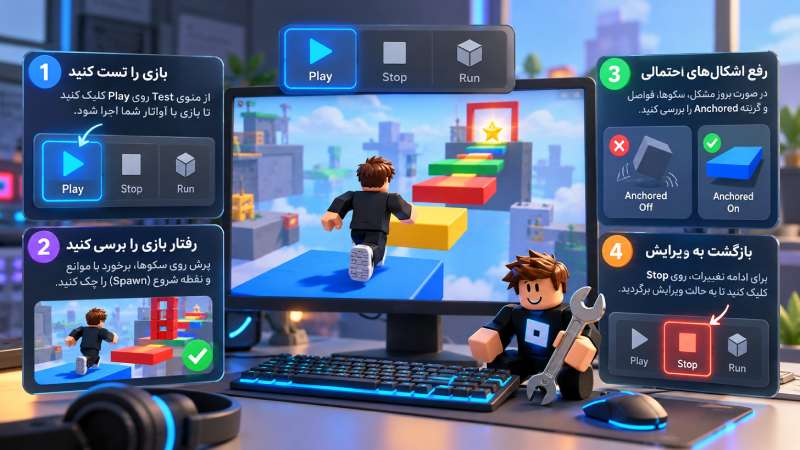
برای بررسی بازی، از منوی بالای صفحه مسیر Test را انتخاب کرده و روی Play کلیک کنید (با زدن Stop به حالت ویرایش برمیگردید). توجه کنید که در حالت Play آواتار شما مستقیماً وارد محیط میشود، در حالی که گزینه Run بازی را بدون حضور شخصیت شما شبیهسازی میکند. در زمان تست حتماً این سه مورد را بسنجید:
1. آیا پرش بین سکوهایی که ساختید عملاً ممکن است؟
2. آیا با شروع بازی، قطعات ثابت در جای خود میمانند و سقوط نمیکنند؟
3. آیا آواتار دقیقاً در نقطهای که تعیین کردید ظاهر میشود؟
اگر سکوها سقوط کردند تیک Anchored را چک کنید و اگر پرش غیرممکن بود، ابعاد و فواصل را اصلاح نمایید. این کار را پس از هر تغییر مهم تکرار کنید.
ذخیره پروژه و انتشار در روبلاکس
برای ذخیره یک نسخه محلی روی سیستم خود، از منوی File گزینه Save to File را انتخاب کنید. اما برای آپلود پروژه در سرورهای روبلاکس، باید از منوی File روی گزینه Publish to Roblox کلیک کنید. در این بخش باید نام، توضیحات و یک تصویر معرف برای بازی خود انتخاب نمایید. اگر قصد دارید از بازی خود برای راهاندازی یک کسب و کار و کسب درآمد استفاده کنید، ابتدا باید با مراحل انتشار و تنظیمات دسترسی آن آشنا شوید.
دقت کنید: فشردن Publish صرفاً پروژه شما را در فضای ابری ذخیره میکند و الزاماً به معنای عمومی شدن و قابلبازی بودن آن برای همه نیست. پروژههای جدید معمولاً در حالت محدود (Private) هستند و برای عمومی کردن آنها (Public) باید تنظیمات دسترسی مخاطبان را از پنل Creator Hub تغییر دهید. پیشنهاد میکنیم پیش از انتشار عمومی کامل، ابتدا با تنظیمات دسترسی محدود، بازی را با کمک دوستان خود تست کنید.